

















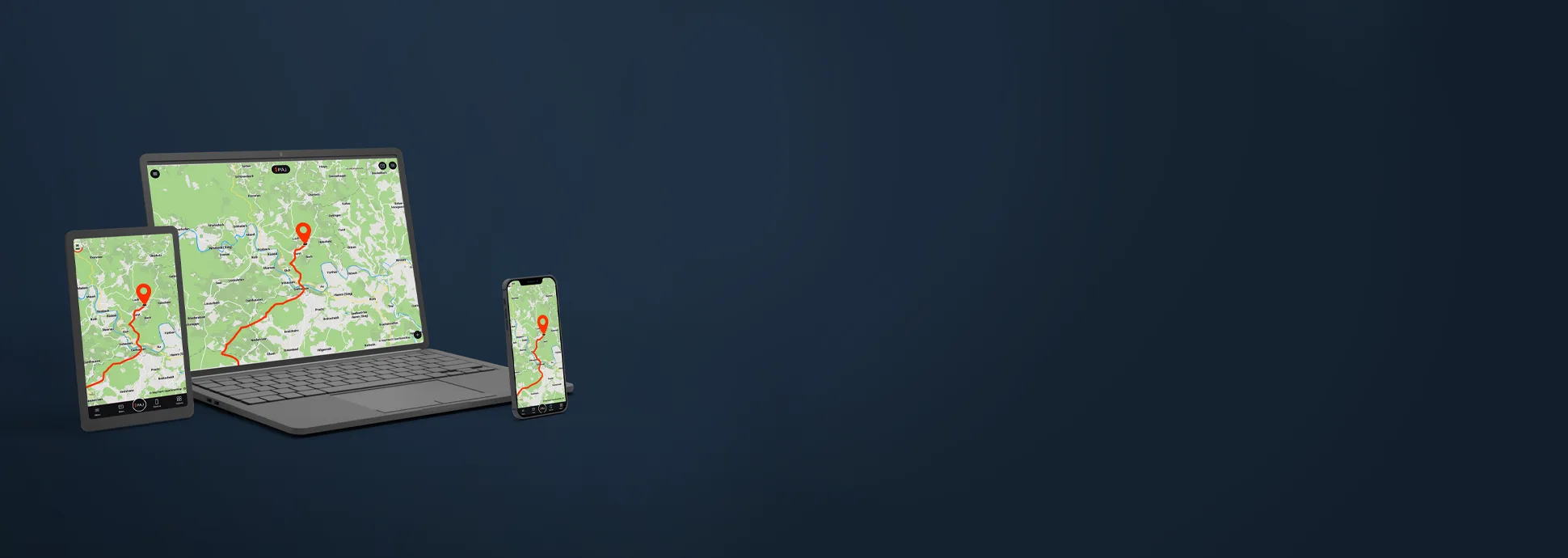
Per localizzare e configurare il tuo dispositivo, è necessario utilizzare il Portale FINDER, che offre diverse opzioni di configurazione. Puoi scegliere tra diverse impostazioni per personalizzare il Portale in base alle tue preferenze. Troverai in questa pagina istruzioni dettagliate riguardanti il Portale FINDER e le sue principali impostazioni di configurazione.

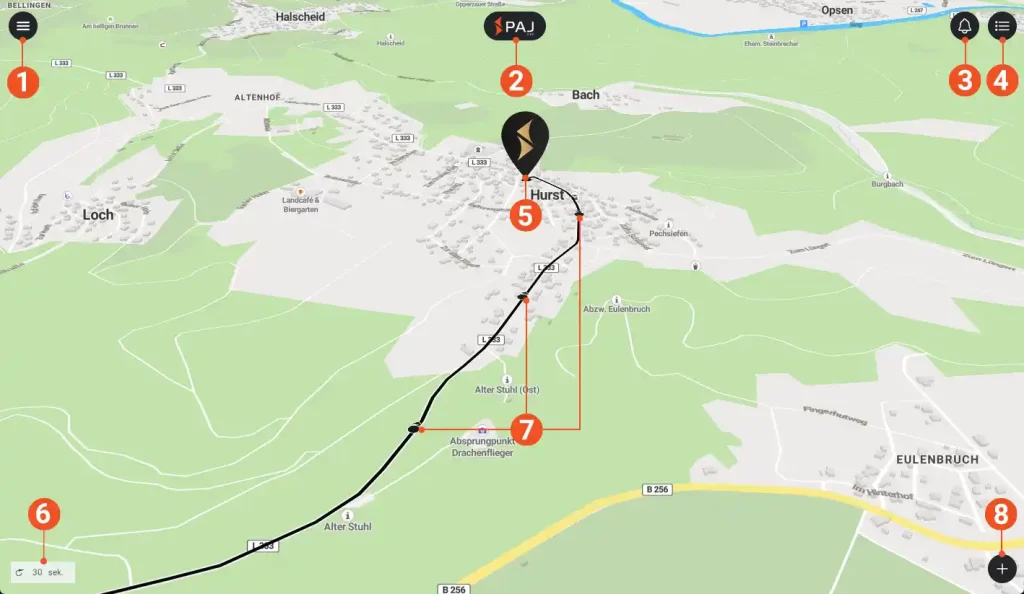
Vista Principale (1/5)
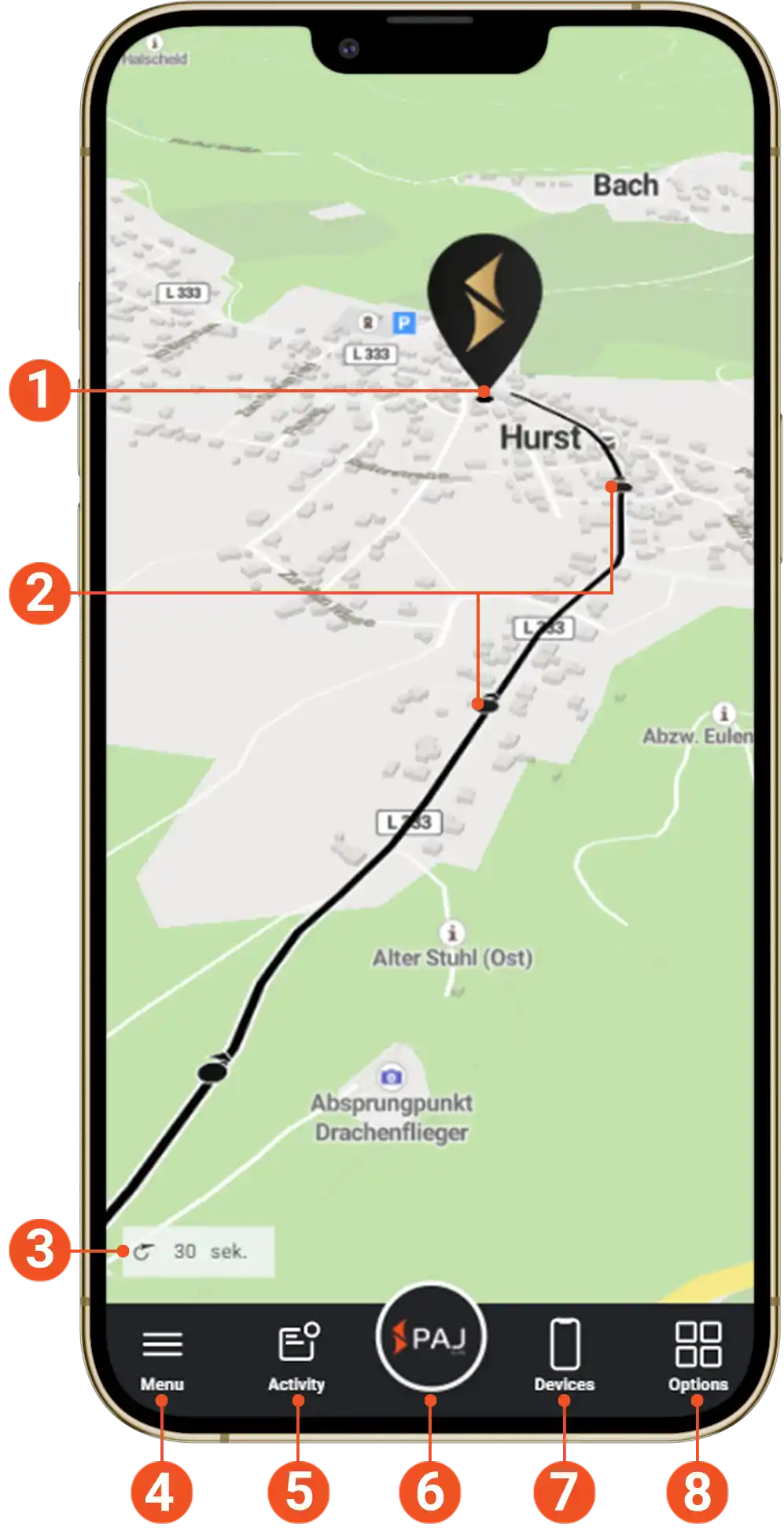
1 - Posizione dispositivo GPS
Questo marcatore mostra la posizione attuale del tuo Finder sulla mappa.
2 - Punti di Passaggi
Puoi ottenere ulteriori informazioni sui singoli punti del percorso (tempo, velocità, ecc.) cliccandoci.
Ulteriori dettagli su come visualizzare la distanza percorsa sono disponibili nella panoramica delle impostazioni del dispositivo alla Figura 4.
3 - Intervallo di Aggiornamento
Il cronometro in basso a sinistra indica il tempo rimanente fino al prossimo trasferimento di dati (la posizione del dispositivo viene aggiornata regolarmente se non è in modalità stand-by).
4 - Menu dell'Applicazione
- visualizza le statistiche
- impostazioni del dispositivo
- impostazioni dell’applicazione
- riepilogo delle notifiche di allarme
- Funzioni aggiuntive come il diario di bordo, ecc.
Consulta l’immagine seguente per ulteriori informazioni.
5 - Notifiche di Allarme
Qui puoi trovare una panoramica rapida delle notifiche di allarme non lette.
6 - Aggiorna Pagina
Premi sul logo PAJ per aggiornare la pagina e ricaricare la mappa.
7 - Elenco Dispositivi
- Panoramica dei tuoi dispositivi
- Impostazioni delle notifiche di allarme
- Itinerari percorsi; esportazione del percorso
- Personalizzare l’aspetto del dispositivo
Consulta l’immagine 3 per ulteriori informazioni.
8 - Opzioni
Opzioni della vista mappa, consulta l’immagine 5 per ulteriori informazioni.
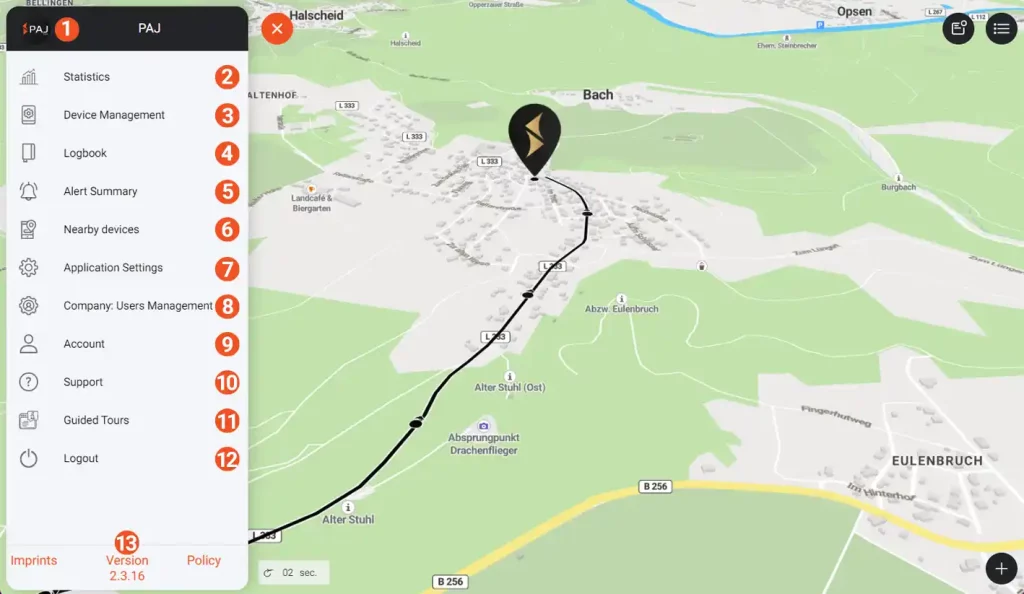
Menu Utente (2/5)
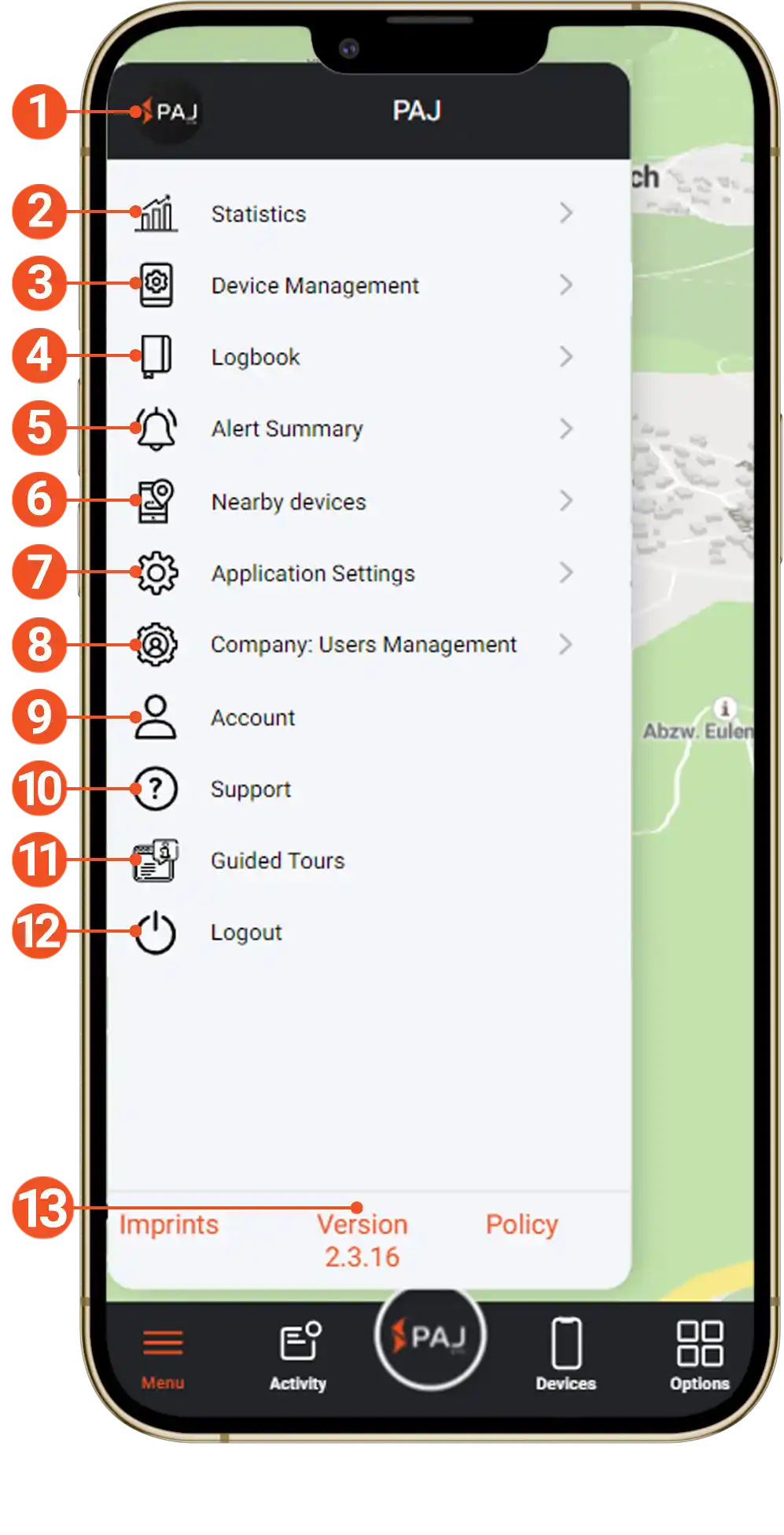
1 - Foto Profilo
Per salvare la tua foto del profilo, clicca semplicemente sull’icona nell’area nera in alto a sinistra e carica un’immagine.
2 - Statistiche
Statistiche su distanza, percorsi e pause, velocità e attività possono essere consultate qui.
3 - Gestione Dispositivi
Qui troverai unelenco di tutti i dispositivi attivie puoi effettuare dei cambi sulle impostazioni per i singoli dispositivi..
4 - Logbook
Si noti che per il logbook possono essere utilizzati solo dispositivi specifici. (Car OBD Finder 4G 2.0, Vehicle Finder 4G 1.0, Vehicle Finder 4G 2.0)
5 - Riepilogo degli avvisi
Panoramica di tutti le notifiche attivate. Puoi filtrare la panoramica per data, tipo di allarme, stato dell’allarme (letto/non letto) o per dispositivo.
Puoi anche creare un percorso dal dispositivo di tracciamento a una posizione specifica.
(nessuna opzione di navigazione automatica).
6 - Dispositivi Vicini
Seleziona una posizione o utilizza la tua per vedere quale dei tuoi dispositivi di tracciamento è più vicino a quel punto.
Puoi anche creare un percorso dal dispositivo di tracciamento a una posizione specifica qui
(nessuna opzione di navigazione automatica).
7 - Impostazioni generali del portale
Effettua impostazioni generali del portale:
- Visualizzazione: modalità scura, opzioni nel menu del dispositivo, impostazioni nel menu della mappa, e molto altro
- Mappa: impostazioni di visualizzazione e impostazioni di performance
- Notifiche: Destinatari degli avvisi (Notifica via e-mail)
- Modalità App: Impostazioni predefinite da utilizzare per Veicoli, Animali domestici, Persone o Aziende
8 - Azienda: Gestione Utenti
Puoi creare sottoaccount e gestire i relativi diritti di accesso tramite la gestione utenti aziendali.
9 - Account
Nelle impostazioni dell’account, puoi visualizzare i tuoi ordini, scaricare le tue fatture e gestire le tue licenze (pausa, acquisto aggiuntivo, ecc.).
Puoi anche gestire o modificare i tuoi indirizzi personali (o dati dell’account, metodi di pagamento).
10 - Assistenza
Hai domande, problemi o hai bisogno di assistenza in generale? Non esitare a contattare il nostro supporto. Siamo sempre qui per aiutarti nel miglior modo possibile!
Fai clic anche QUI se desideri metterti in contatto con noi.
11 - Visite Guidate
Troverai qui una visita guidata del portale, in modo che le opzioni più importanti ti vengano presentate direttamente.
12 - Logout
Utilizza questo pulsante per scollegarti dal tuo account.
13 - Versione
Puoi vedere direttamente qui quale versione dell’applicazione hai attualmente attiva.
Inoltre, clicca su “Esegui” per visualizzare le modifiche negli ultimi aggiornamenti del portale.
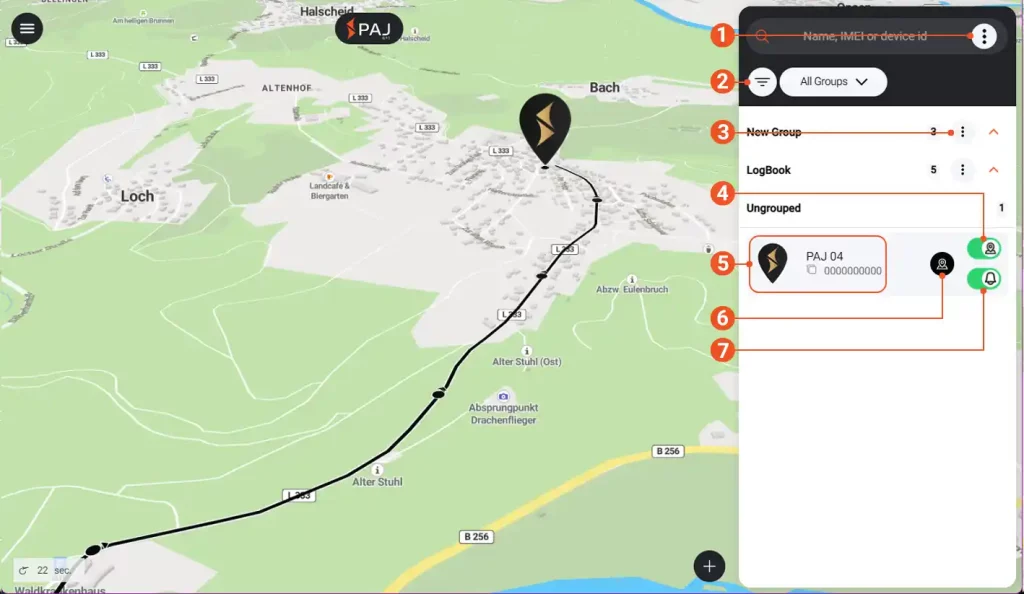
Elenco Dispositivi (3/5)
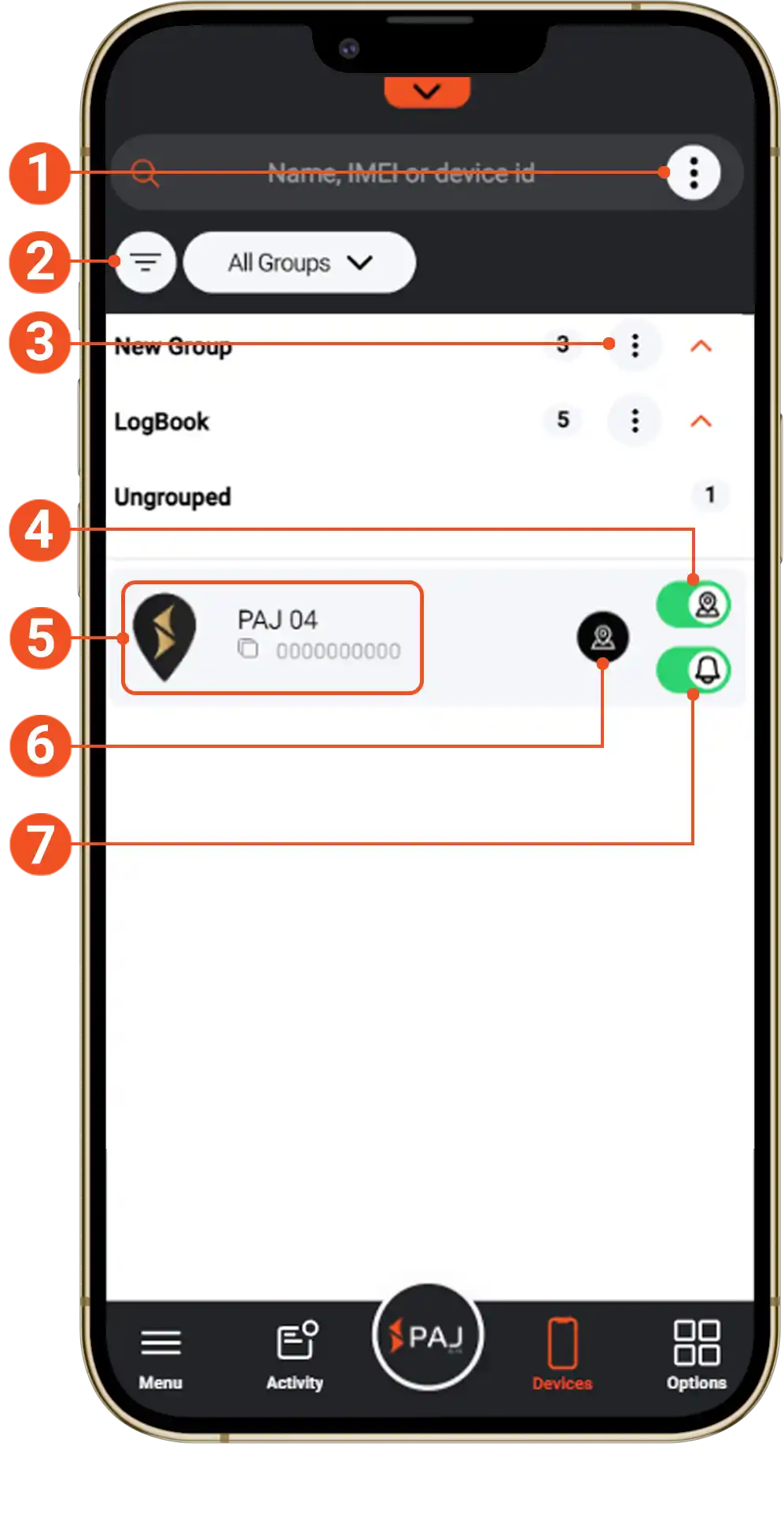
1 - Opzioni dell' elenco
Riorganizza i dispositivi, crea gruppi o attiva/disattiva la visualizzazione del tuo tracker.
(Visibile solo con 4 dispositivi attivi nel portale)
2 - Filtro
Filtra i tuoi dispositivi o imposta un metodo di filtraggio.
(Visibile solo con 4 dispositivi attivi nel portale)
3 - Impostazioni per questo gruppo
Puoi qui cambiare il nome del gruppo o eliminarlo.
4 - Indicatore di posizione
Este control deslizante le permite activar y desactivar la vista del Finder en el mapa.
(Si la vista está desactivada, las rutas para el dispositivo respectivo ya no se mostrarán)
(Si no ve este control deslizante, puede habilitarlo en la configuración de la aplicación)
5 - Impostazioni del GPS
Clicca su questo campo per aprire il navigatore del tracker. Puoi visualizzare informazioni generali, filtrare/esportare il percorso visualizzato, attivare/disattivare le notifiche ed accedere alle impostazioni del dispositivo.
Consulta l’immagine successiva per ulteriori informazioni.
6 - Centra il GPS
Quando clicchi su questo icona, il tracker sarà centrato sulla mappa in modo da poter visualizzare immediatamente la tua posizione attuale.
7 - Abilita/Disabilita tutti gli avvisi
Attiva o disattiva qualsiasi notifica già configurata per il tuo tracker. Tutte le configurazioni predefinite rimangono.
(Se non vedi questo cursore, puoi attivarlo nelle impostazioni dell’applicazione)
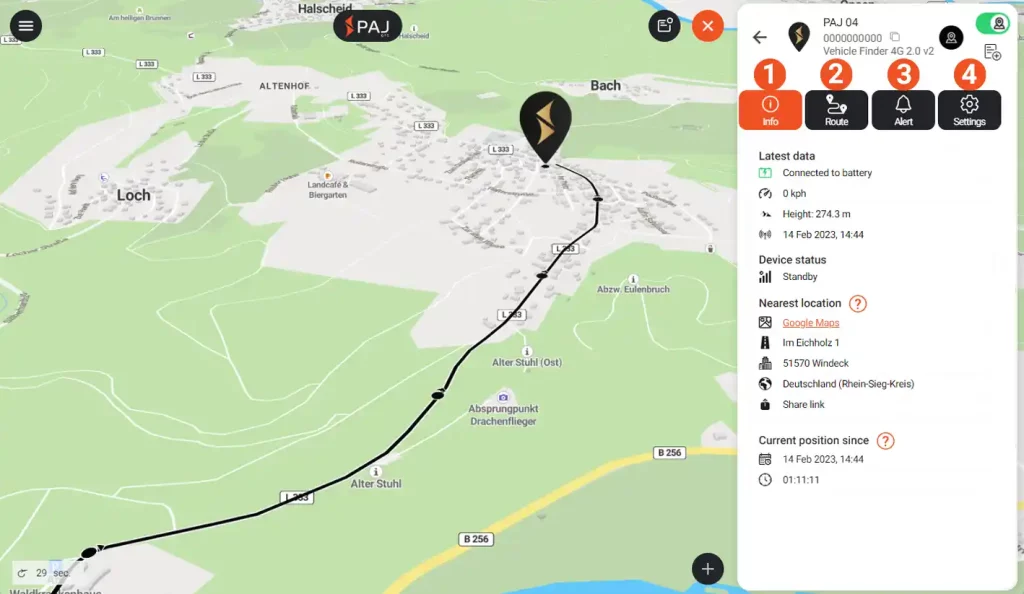
Impostazioni del dispositivo (4/5)
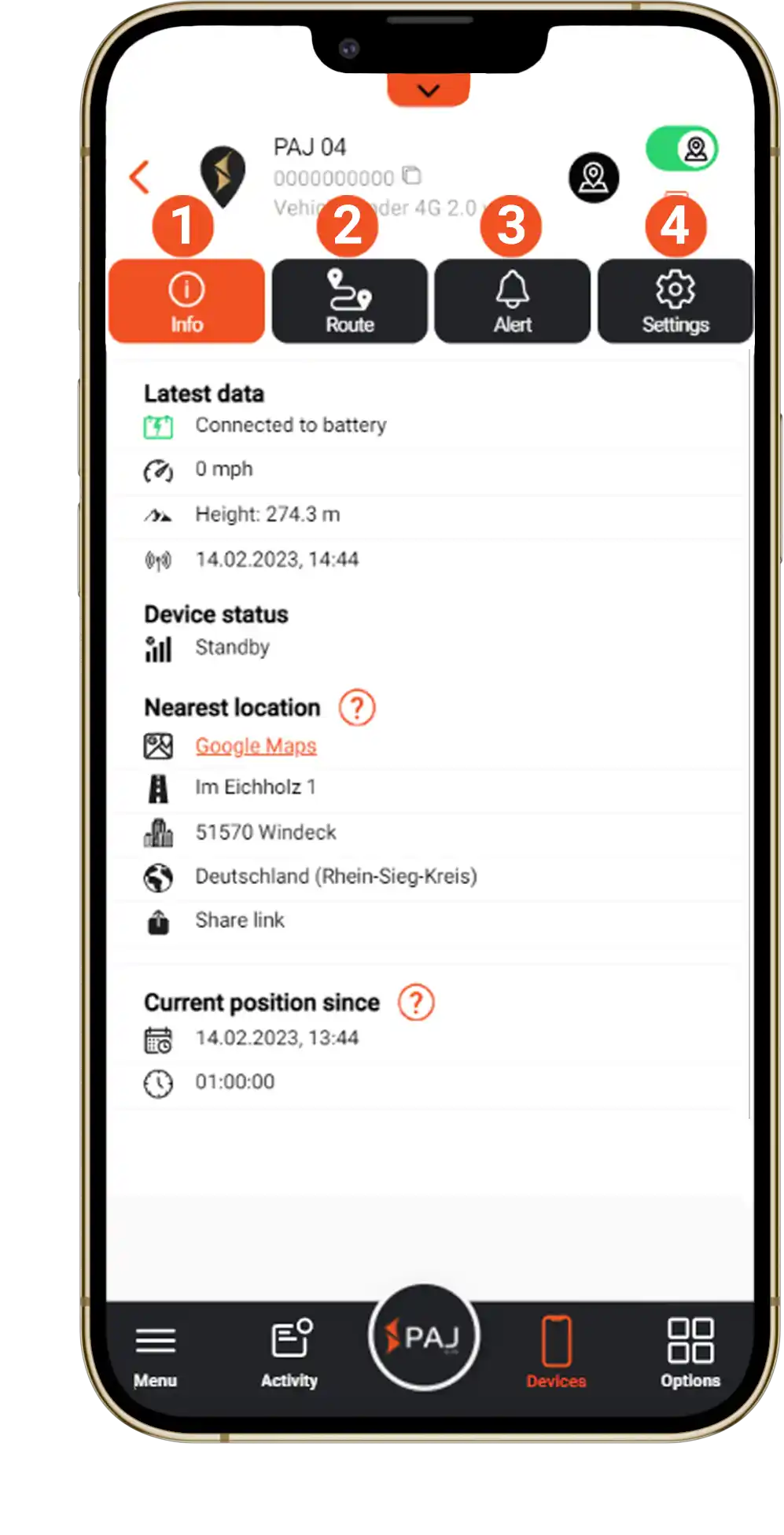
1 - Informazioni sul dispositivo
Le informazioni generali sul tracker sono visualizzate sotto “Info – Dati più recenti” (ultimo aggiornamento del tuo tracker)
– Stato del dispositivo (indica se il tracker è attivo o in modalità stand-by)
– Posizione più vicina (nome approssimativo della strada della posizione attuale)
– Posizione attuale (ora dell’ultimo movimento del dispositivo)
2 - Impostazioni del dispositivo
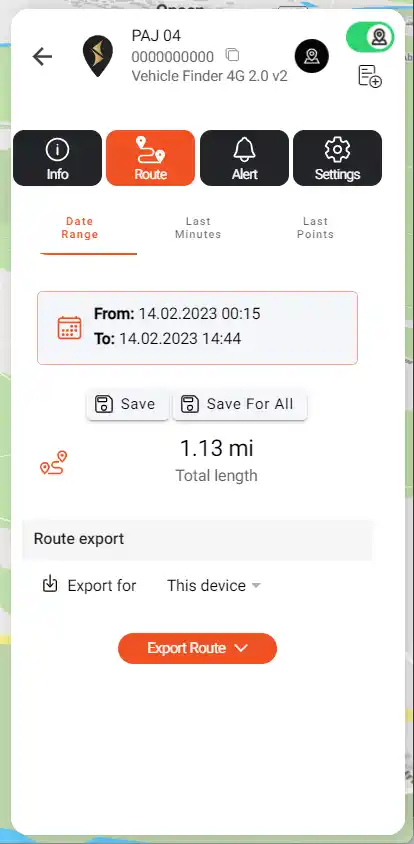
Filtra il percorso visualizzato dal tracker in base ai seguenti criteri:
Intervallo di date, Ultimi minuti o Ultimi punti –
Dopo aver cliccato su “Salva”, il percorso verrà visualizzato sulla mappa.
Puoi anche esportare il percorso visualizzato. Sono disponibili diversi formati di file (ad esempio .pdf o .gpx).
3 - Impostazioni degli avvisi
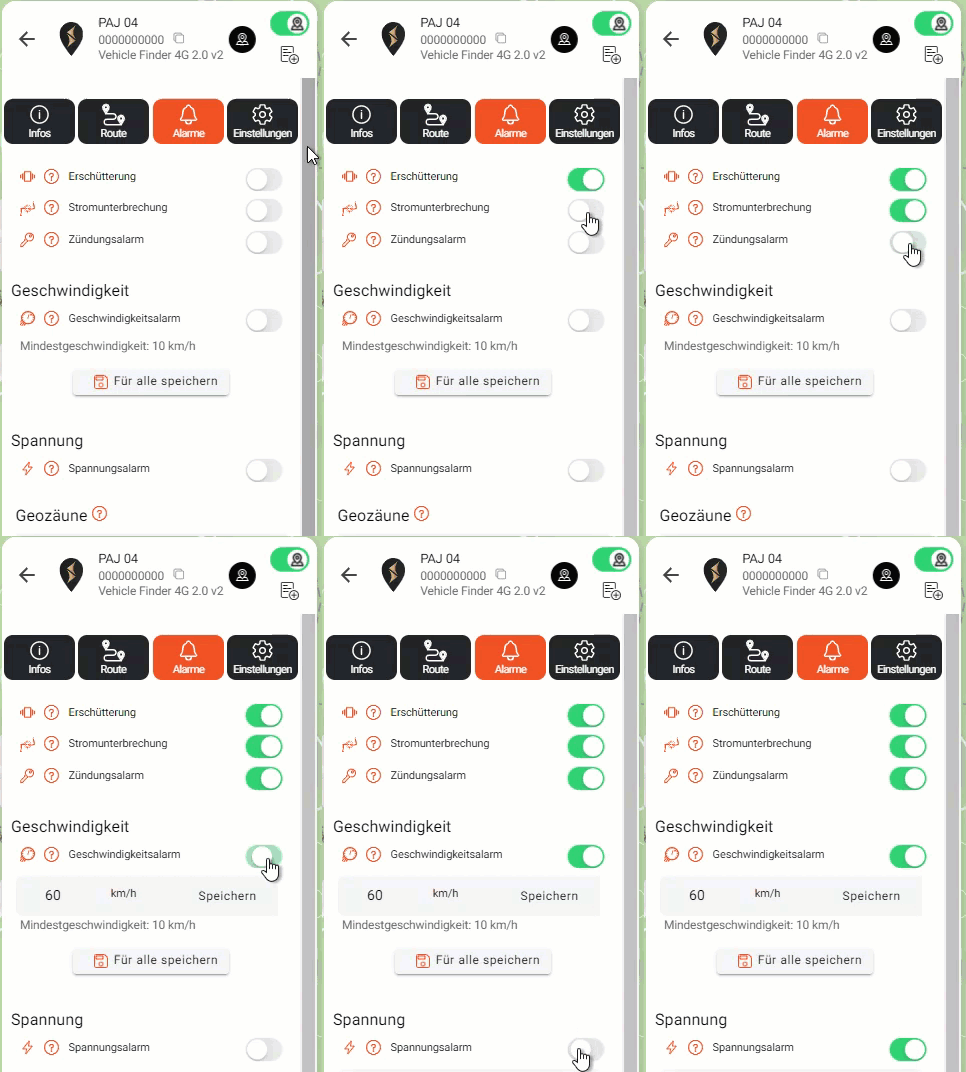
In questo sottomenu è possibile attivare/disattivare e configurare ciascun avviso.
A seconda del modello di dispositivo, possono essere disponibili diversi notifiche di allarme. Il simbolo “?” visualizza una spiegazione dettagliata e informazioni importanti sull’allarme.
4 - Personalizzazione del dispositivo
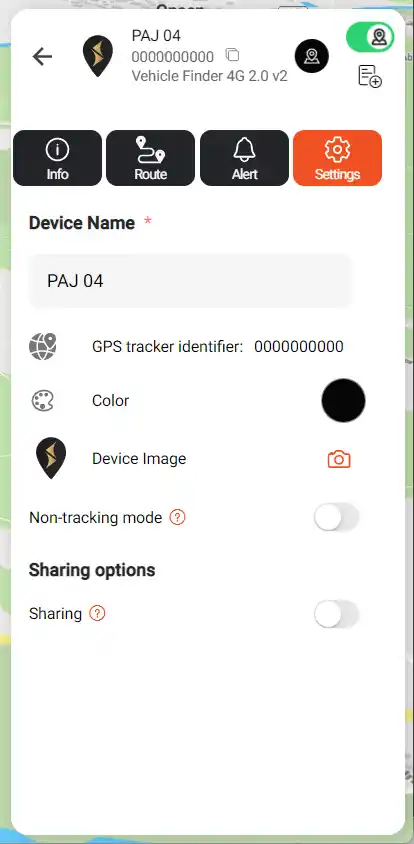
Puoi personalizzare il tuo Finder, ad esempio cambiandone il nome, modificando il colore del percorso o scegliendo un’immagine.
Puoi anche attivare la modalità dinon tracciamento,, che non registra il percorso.
La funzione di condivisione crea un link per consentire ad altri di visualizzare la posizione e il percorso del Finder.
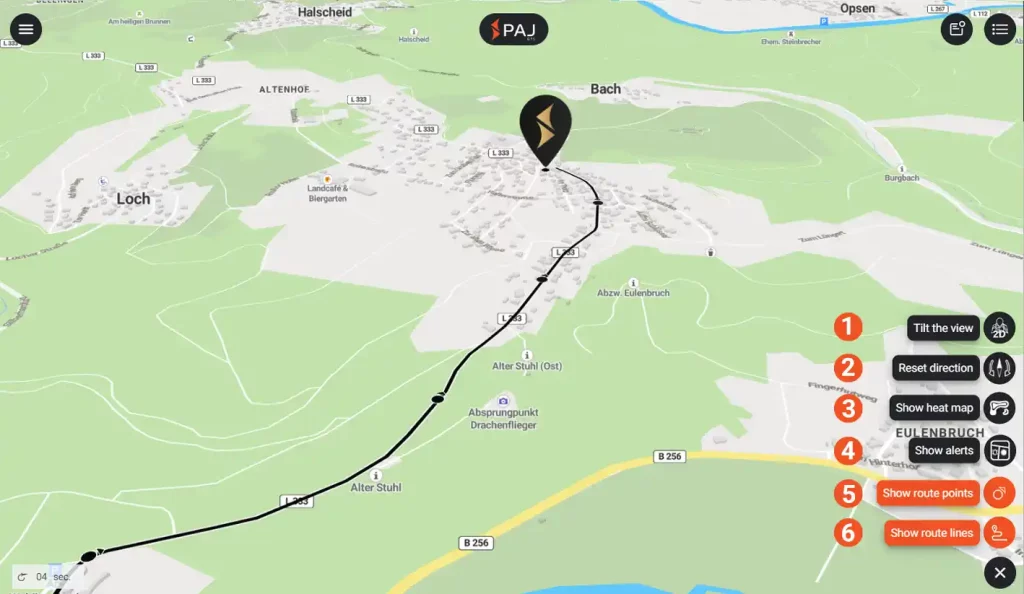
Opzioni (5/5)
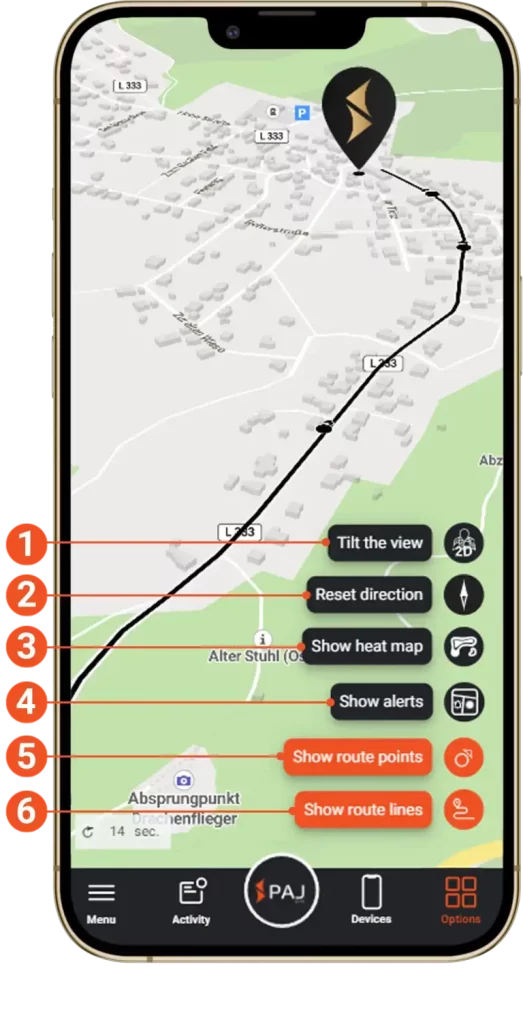
1 - Vista della mappa
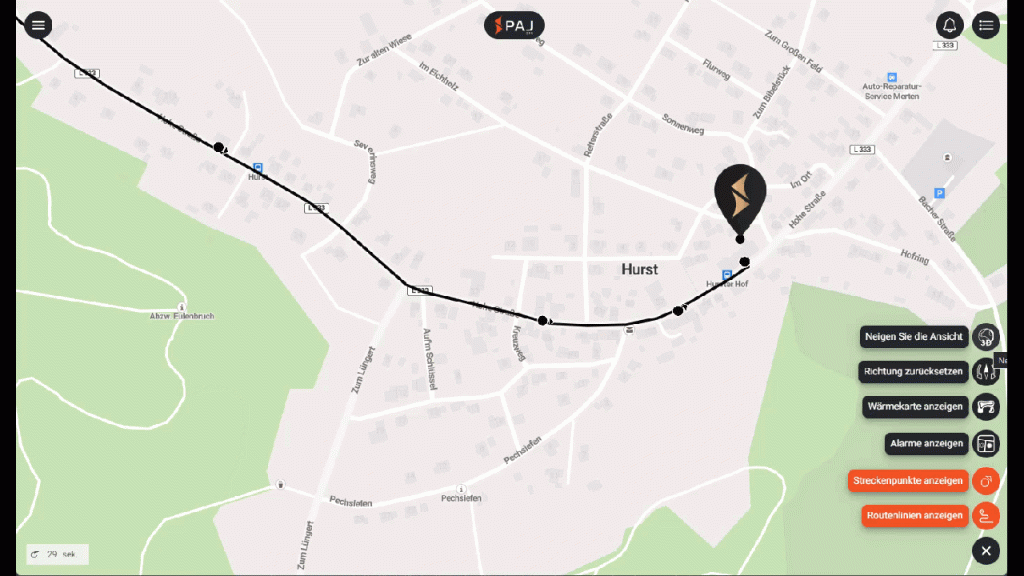
Con questo pulsante, puoi passare dalla vista 2D alla vista 3D della mappa.
2 - Orientamento della mappa
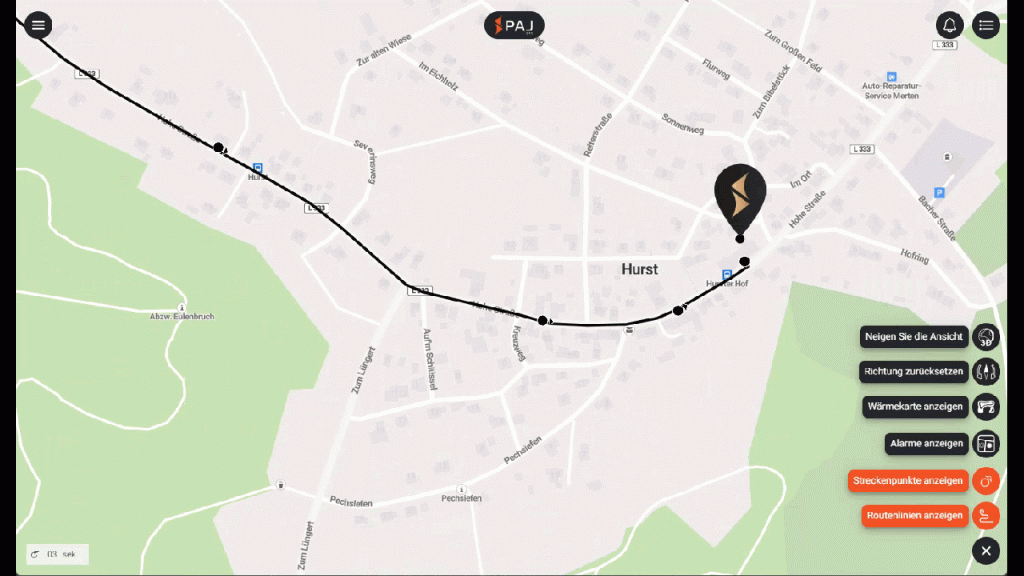
Puoi utilizzare la bussola per orientare la mappa a nord, est, sud o ovest. Puoi anche ripristinare l’allineamento in questo modo se lo hai modificato manualmente.
3 - Carta termica
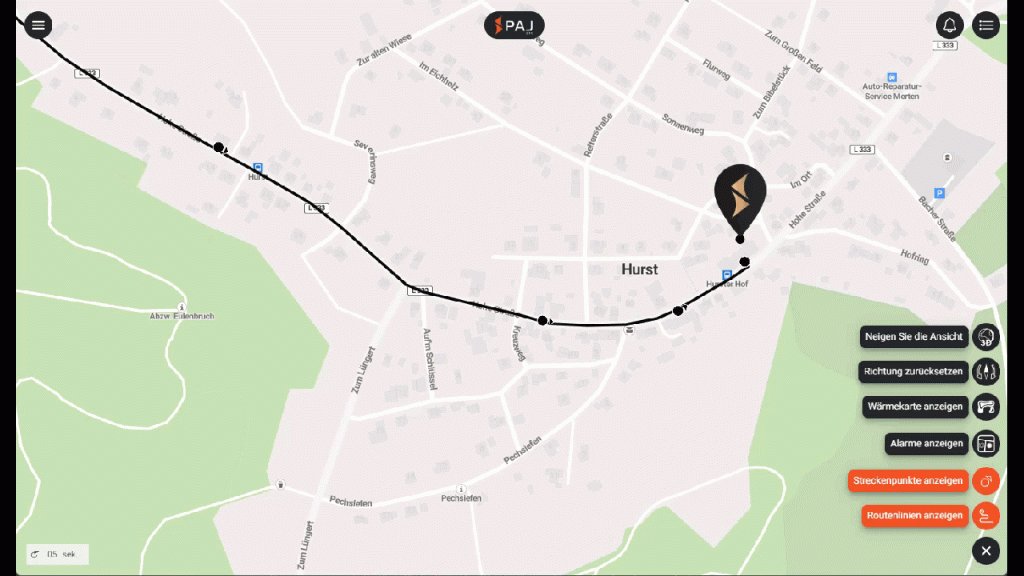
Se desideri visualizzare il percorso più frequentemente utilizzato, la mappa termica del portale è la scelta migliore.
Più spesso viene percorso lo stesso itinerario, più viene visualizzato in tonalità scure o rosse.
4 - Opzioni di visualizzazione
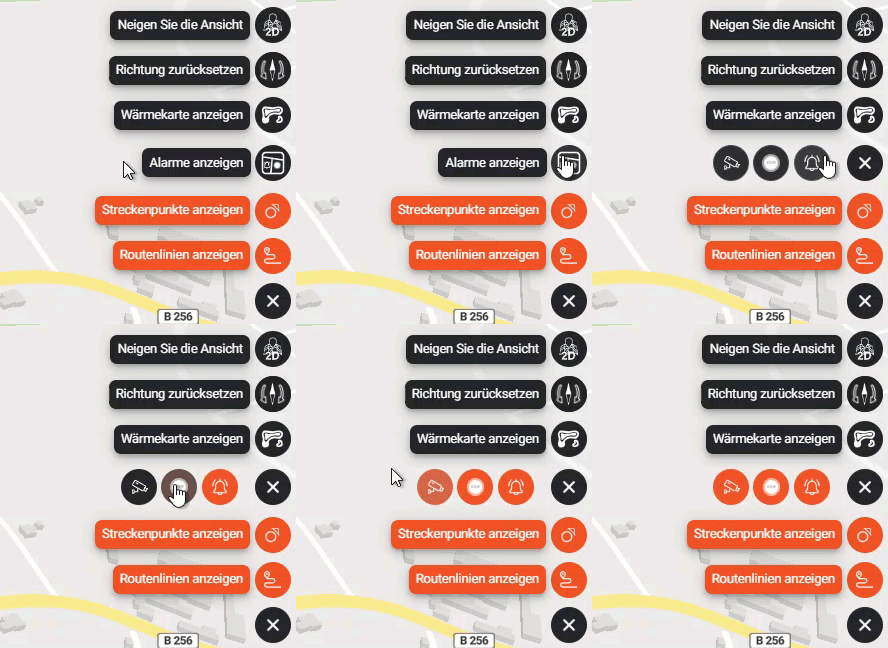
Con le opzioni di visualizzazione, puoi mostrare i radar, i segnali di pausa del tracciato o gli allarmi attivati sulla mappa.
5 - Mostrare i punti dell'itinerario
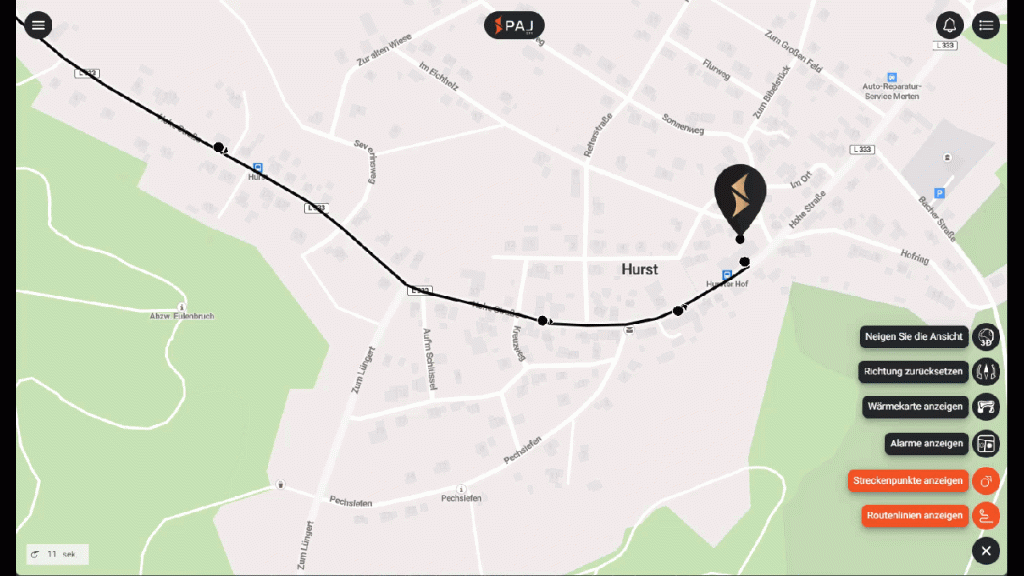
Con questa opzione, puoi attivare o disattivare i singoli punti di passaggio.
Vedrai solo il tracciato dell’itinerario.
6 - Mostrare le linee dell'itinerario
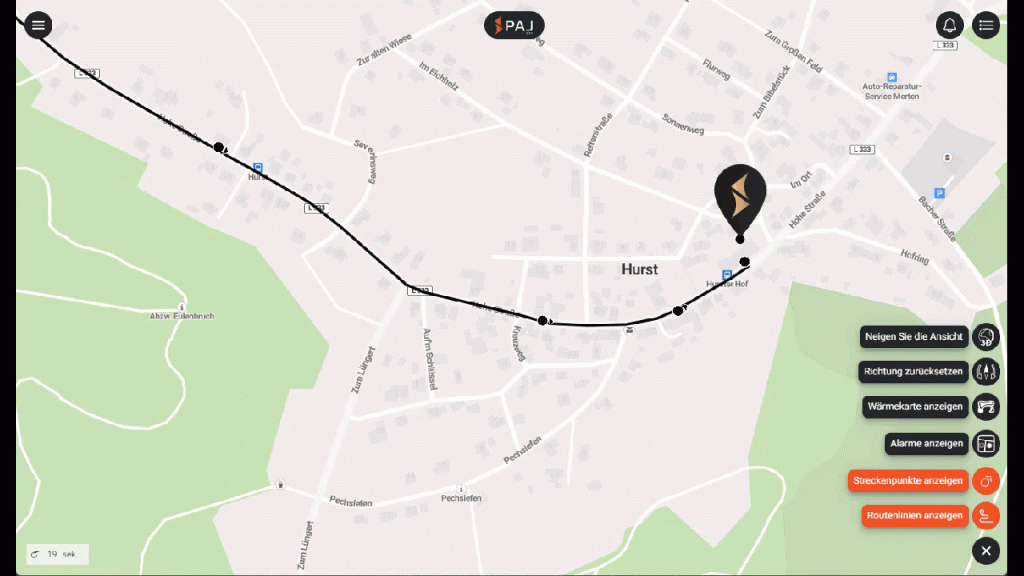
Se desideri vedere solo i punti di passaggio, puoi attivare/disattivare l’itinerario qui.









 UK
UK DE
DE FR
FR ES
ES PT
PT USA
USA AUS
AUS